
Opis
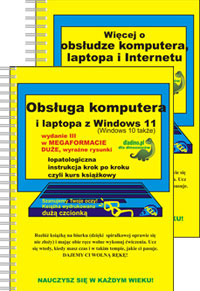
Zestaw dwóch książek do nauki obsługi komputera. Z jednej nauczysz się absolutnych podstaw obsługi komputera. Dzięki drugiej pogłębisz swoją znajomość Windows a także dostaniesz szereg sugestii, jak korzystać z Internetu, by Twoje życie stało się wygodniejsze i ciekawsze. Nie tylko dla seniorów.
Obie książki z kompletu Obsługa komputera i laptopa z Windows i Więcej o obsłudze komputera, laptopa i Internetu można oczywiście kupić także oddzielnie, ale kupując razem w jednym zamówieniu (jako komplet) jest dużo taniej.
Spis treści książki „Obsługa komputera i laptopa z Windows” – wydanie III
Wstęp 8
Założenia tego samouczka 8
Windows jako system operacyjny 10
Komputery z systemem Windows 12
Nie bój się komputera!!! 12
0. Lekcja wstępna 14
Włączanie komputera 14
Nie bój się myszy 19
Wskaźnik myszy 21
Poruszanie myszą czyli wskaźnikiem myszy 21
Prawy przycisk myszy 25
Przycisk widżetów 25
Menu startowe w Windows (w Windows 10 inaczej, patrz str. 262.) 26

Przewijanie (pasek przewijania) (w Windows 10 inaczej, patrz str. 264.) 28
Uruchamianie programów/aplikacji (w Windows 10 inaczej, patrz str. 266.) 30
Okno programu 32

Notatnik jako przykład edytora tekstu 38

Zapisujemy dokument na dysku 40
Ponowne otwarcie dokumentu 44
Drukujemy 46
Przesuwanie obiektów 48
Zmiana rozmiarów okien 49
Czy jesteśmy w Internecie? 50
Surfowanie po Internecie – Microsoft Edge 52

Zamykanie Windows i wyłączanie komputera 58

1. Włączanie, co widać na ekranie, wyłączanie 60
Włączanie komputera 60
Logowanie na konto 62
Konta użytkownika (w Windows 10 inaczej, patrz str. 268.) 63
Elementy ekranu 65

Przycisk Start, menu start (w Windows 10 inaczej, patrz str. 262.) 66
Lista Wszystkich aplikacji 68
Kliknięcie przycisku Start prawym przyciskiem myszy 69
Pulpit, skróty 70
Pasek zadań 72
Obszar powiadomień (zasobnik) 73
Wyłączanie komputera czyli zamykanie Windows 74
Automatyczne wyłączanie się komputera 76
2. Aplikacje w oknach 77
Uruchamianie programów 78
W menu startowym we Wszystkich aplikacjach (w Windows 10 inaczej, patrz str. 266.) 78
Uruchamianie programów poprzez wpisanie fragmentu jego nazwy 80
Wyeksponowanie najbardziej potrzebnych programów 81
Uruchamianie programu poprzez otwarcie jego dokumentu 84
Okna programów 86
Widok pulpitowy 87
3. Obsługa programów 88
Program z menu tradycyjnym, 90
Okienko dialogowe 91
Klawiatura 92
Polskie litery 93
Programy sterowane wstążką 94
„Gorące klawisze”, czyli skróty klawiaturowe 96
Schowek 98
Cofanie 100
Pomocy! 102
Drukowanie 104
Zapisywanie dokumentów/plików 106
Otwieranie plików (dokumentów) 108
4. Jakie programy 109
Instalacja programu z Internetu na przykładzie Google Chrome 110
Sklep (Microsoft Store) 116
Instalowanie aplikacji ze Sklepu na przykładzie Netflixa 117
Wymagania systemowe programu 118
Deinstalacja programów 120
5. Pliki i foldery, Eksplorator plików 122
Eksplorator plików – uruchamianie 124
Okno Eksploratora plików 125
Urządzenia zewnętrzne 128
Widoki plików 130
Tworzenie nowych folderów 132
Zmiana nazwy folderów i plików 133
Rozszerzenia nazw plików 134
Zaznaczanie plików i folderów 135
Przenoszenie i kopiowanie plików i folderów 136
Metodą „przenieś i upuść” 136
Przenoszenie i kopiowanie plików i folderów przez Schowek 137
Usuwanie plików i folderów 138
Kosz 138
OneDrive – automatyczna kopia zapasowa 140
Nagrywanie na płytkę CD/DVD 142
Przykład praktyczny: kopiujemy zdjęcia z telefonu na komputer 144
6. Internet 148
Połączenie internetowe 148
Połączenie Wi-Fi 151
Połączenie za pomocą kabla 155
Przeglądarki internetowe 156
Surfowanie po stronach WWW – obsługa najpopularniejszych przeglądarek (Edge, Chrome i Firefox) 158
Karty 158
Do strony o znanym adresie 159
Przewijanie 159
Powiększanie obrazu 160
Hiperłącze (łącze, hiperlink, link, odnośnik, odsyłacz ) 160
Przyciski Wstecz, Dalej i Odśwież 160
Historia 161
Autouzupełnianie 161
Gdy nie znamy adresu 162
Ulubione / Zakładki 164
Przeglądanie InPrivate (incognito) 166
7. Ustawienia 168
Jak się dostać do Ustawień 168
Poruszanie się po Ustawieniach 170
Ustawienia a Panel sterowania 172
Oszczędzanie energii 174
Aktualizacje czyli Windows Update 176
Język, klawiatura, „polskie litery” 178
Jak sprawdzić wersję Windows 180
Ustawienia czasu 181
Konta użytkowników 182
Dodatek A. Paint, czyli rysowanie (przykład programu graficznego) 184
Dodatek B. Kalkulator 191
Dodatek C. Outlook (zamiast Poczty i Kalendarza) 197
Jak działa poczta elektroniczna? 198
Konta poczty elektronicznej 198
Uruchamianie programu Outlook i deklarowanie lub tworzenie konta 199
Adres -email 200
Okno programu Outlook 204
Kalendarz w Outlooku 206
Redagowanie i wysyłanie wiadomości 208
Odbieranie, przeglądanie i czytanie poczty 210
Odpowiadanie na list 212
Wysyłanie listu z załącznikiem 214
Otwieranie załącznika 216
Dodatek D. Menedżer zadań 218
Uruchamianie Menedżera zadań 219
Procesy 221
Wydajność 224
Historia aplikacji 224
Aplikacje autostartu (dawniej Uruchamianie) 225
Użytkownicy 226
Szczegóły 226
Usługi 227
Dodatek E. Menedżer urządzeń i sterowniki 228
Co to jest Menedżer urządzeń 228
Uruchamianie Menedżera urządzeń 229
Różne widoki Menedżera urządzeń 230
Zasoby 231
Widok > Urządzenia według typów 232
Widok > Urządzenia według połączeń 234
Widok > Pokaż ukryte urządzenia 236
Urządzenia „problemowe” 237
Zarządzanie urządzeniami 238
Właściwości urządzeń 243
Dodatek F. Bezpieczeństwo w Internecie 249
Dodatek G. Klawiatura 253

„Polskie litery” 259
Skróty klawiaturowe 260
Dodatek H. W Windows 10 inaczej 261
Menu startowe w Windows 10 262
Przewijanie (pasek przewijania) 264
Uruchamianie programów/aplikacji w Windows 10 266
Konta użytkownika w Windows 10 268
Więcej informacji, czyli siła Internetu 270
Spis treści książki Więcej o obsłudze komputera, laptopa i Internetu
Wstęp 7
Część I Więcej o obsłudze komputera z Windows 10/11 str. 8
1 Dostosowanie środowiska pracy 9
Kompozycje/motywy 10
Tło 12
Kolory 18
Ustawienia ekranu (Ustawienia > System > Wyświetlacz) 20
Jasność 21
Wyświetlanie nocne 21
Skala 21
Rozdzielczość wyświetlacza 21
Regulacja dźwięku 22
Parowanie słuchawek bezprzewodowych 23
Porządek na biurku Ikony na pulpicie, w menu start i na pasku zadań 26
Umieszczanie ikon na pulpicie 30
Porządkowanie ikon na pulpicie 34
Usuwanie ikon z pulpitu 36
Dostosowywanie menu startowego 38
Dostosowywanie paska zadań 40
Ustawienia powiadomień 44
Przycisk widżetów 46
Usunięcie przycisku widżetów 47
Przycisk widżetów wywoływany przez zwykłe kliknięcie 48
2 Konta i logowanie 50
Ustawienia > Konta 54
Różne sposoby logowania 56
Ustawienia > Konta > Twoje informacje 58
Jak logować się bez hasła / zmiana hasła na koncie lokalnym 60
Więcej kont 64
Logowanie się na właściwe konto i przełączanie się między kontami 68
3 Współpraca komputera ze smartfonem (Aplikacja Łącze z telefonem) 71
Pierwsze uruchomienie Aplikacji Łącze z telefonem 72
Ekran Aplikacji Łącze z telefonem 96
Wiadomości (SMS-y) 97
Zdjęcia 98
Połączenia 99
Ustawienia Aplikacji Łącze z telefonem 100
Smartfon w nowym menu Windows 101
Część II. Więcej o Internecie str. 102
4 Wyszukiwanie w Internecie (Google i Bing) 102
Popularne wyszukiwarki 104
Przeglądanie stron, czyli co można klikać i po co 106
Ogólne zasady wyszukiwania 108
Jak formułować zapytania 108
Filtrowanie wyników 110
Weryfikacja informacji 111
Jak i czego szukać 112
Treści, przepis na ciasto marchewkowe 112
Obrazy, Słoneczniki Van Gogha 115
Mapa, gdzie to się znajduje i jak tam dojechać 116
Aktualności, co słychać teraz tu i tam 120
Kalkulator w google.com, oblicz wynik 121
Powiedz to głośno i wyraźnie wyszukiwarce 122
Sztuczna inteligencja (AI) w Google i Bing 124
5 Poczta elektroniczna (e-mail) 126
Zakładanie konta pocztowego 127
Logowanie i wylogowywanie z Gmail 134
Pierwsze otwarcie skrzynki pocztowej 136
Wysyłanie nowej wiadomości 138
Znaczenie załączników w e-mailach 139
Odpowiadanie na wiadomość 140
Wiadomości w folderze SPAM 142
6 Usługi Google 144
Logowanie do usług Google 146
Wylogowywanie z usług Google 147
Ustawienia konta Google 148
Mapy Google 150
Zakupy, czyli przeglądanie ofert sklepów w Google 154
Tłumacz Google 158
Szybkie tłumaczenie stron internetowych 160
Podróże na ekranie, Google Earth 162
Dokumenty, czyli darmowy edytor 166
7 Załatwianie spraw urzędowych 168
Serwis usług publicznych 170
Tworzenie profilu zaufanego 172
Logowanie do profilu zaufanego 174
Podpisywanie dokumentu profilem zaufanym 176
8 Lekarz i pacjent w Internecie 178
Informacje medyczne w Internecie 179
Wytyczne przed wizytą lekarską online 180
Portale i strony internetowe o zdrowiu 181
Główny serwis o zdrowiu 182
Internetowe Konto Pacjenta 183
Narodowy Fundusz Zdrowia 187
Znajdź najbliższy termin leczenia na NFZ 188
Apteki – gdzie po lek, kto ma lek? 190
9 Do you speak English? Why not learn? 193
Uczę się angielskiego – duolingo 195
10 Zarezerwuj bilet 197
Bilet na podróż pociągiem 198
Bilet na autobus dalekobieżny 204
Bilet kulturalny – teatr, kino, koncert 208
Bilet okresowy – tramwaj, autobus, metro 214
11 Zarezerwuj hotel 216
Ogólne zasady rezerwacji 217
Rezerwacja pobytu na stronie hotelu 218
Rezerwacja pobytu w serwisie rezerwacji 222
12 Znajdź pracę 228
Gdzie szukać ogłoszeń rekrutacyjnych 229
Portale rekrutacyjne 230
Rejestracja i logowanie na portalu 230
Przeglądanie ofert pracy 232
Menu użytkownika 234
Portale ogłoszeniowe 236
Ogłoszenia w mediach społecznościowych 238
Agencje pracy tymczasowej 239
Praca z urzędu pracy 240
13 Facebook 242
Zakładanie konta na Facebooku 243
Przygotowanie swojego profilu 246
Dodawanie znajomych 248
Wyszukiwanie osób, stron itp. 249
Dołączanie do grup 250
Publikowanie postów 252
Komentowanie i interakcja z postami 254
Messenger – chat i komunikacja 256
14 Allegro – zakupy 259
Zakładanie konta 260
Wyszukiwanie produktów 264
Kupowanie produktów 266
15 Giełdy kup-sprzedaj 268
Zakupy i sprzedaż w serwisie olx.pl 269
Zakładanie konta na olx 269
Ustawienia konta na olx 271
Wyszukiwanie produktów na olx 272
Wybór i zakup produktów na olx 274


Opinie
Na razie nie ma opinii o produkcie.