
Wiele osób pyta: „Gdzie jest schowek w komputerze”, tak jakby spodziewały się, że w obudowie komputera jest jakaś tajna skrytka, gdzie można chować różne fizyczne przedmioty. Tymczasem „Schowek” jest pojęciem abstrakcyjnym: jest miejscem w pamięci komputera, gdzie można przechowywać tymczasowo różne dane (np. fragmenty tekstu, rysunki, całe pliki czy foldery itd.) a następnie umieszczać je w wybranym przez siebie miejscu, np. w jakimś dokumencie.
Co to jest Schowek
Schowek jest to miejsce w pamięci komputera służące do tymczasowego przechowywania danych (np. fragmentów tekstu). Jest to niezwykle przydatne narzędzie do przechowywania i przenoszenia danych na komputerze. Dane te możemy następnie umieścić w innym miejscu. Schowek działa poprzez przechowywanie i udostępnianie skopiowanych elementów, takich jak tekst, obrazy i linki.
Poniższy tekst powstał na podstawie naszych książek o Windows 10 i Windows 11:
-

Obsługa komputera z Windows 11 instrukcja krok po kroku
Zakres cen: od 79,00zł do 89,00zł Wybierz opcje Ten produkt ma wiele wariantów. Opcje można wybrać na stronie produktu -
Windows 10. Instrukcja obsługi
48,00zł Dodaj do koszyka

Jak korzystać ze Schowka
Użycie Schowka można rozbić na cztery etapy:
- Dane, które chcemy umieścić w Schowku, musimy najpierw zaznaczyć (w przypadku fragmentu tekstu robimy to przeciągając po nim wskaźnikiem myszy z wciśniętym przyciskiem).
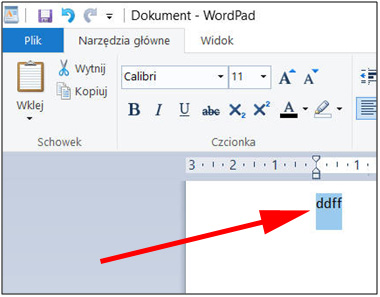
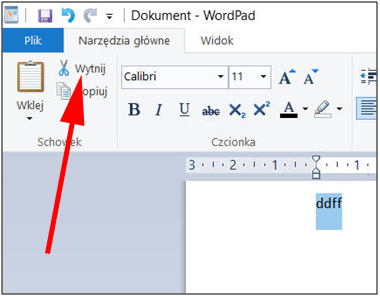
Umieszczamy dane w Schowku. Robimy, to na dwa sposoby:
- jeśli chcemy je przenieść (to znaczy chcemy, by znikły ze starego miejsca i pojawiły się w nowym), używamy przycisku Wytnij lub komendy Edycja > Wytnij albo naciskamy kombinację klawiszy Ctrl-X;
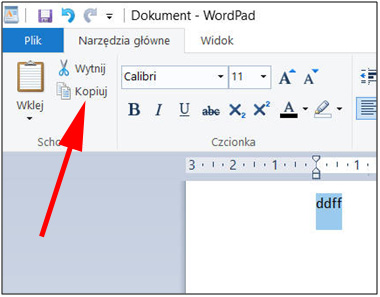
- jeśli chcemy je skopiować (to znaczy chcemy, by zostały w starym miejscu i dodatkowo pojawiły się w nowym), to używamy przycisku Kopiuj (lub Edycja > Kopiuj) albo naciskamy kombinację klawiszy Ctrl-C.
- „Przenosimy się” (to znaczy przenosimy kursor) do miejsca docelowego.
- Wstawiamy tam dane ze Schowka za pomocą przycisku Wklej lub komendy z menu Edycja > Wklej (albo klawiszy Ctrl-V).
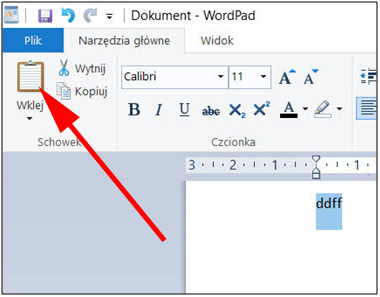
Po wykonaniu ostatniego punktu dane znajdą się w miejscu docelowym. Pozostają one stale w Schowku, tak więc można wielokrotnie „wklejać” te same dane. Dopiero po kolejnym kliknięciu Wytnij lub Kopiuj dane w Schowku zostaną zastąpione nowymi.
Za pośrednictwem Schowka dane można kopiować i przenosić również między różnymi programami.
Na FILMIE przedstawimy ten proces na przykładzie skopiowania fragmentu tekstu z jednego programu (WordPad) do drugiego (Notatnik).
Schowek można wykorzystywać do przenoszenia i/lub kopiowania praktycznie wszystkiego.
Można na przykład tę metodą przenosić i kopiować pliki, co pokażemy poniżej.
Przenoszenie i kopiowanie plików i folderów przez Schowek w systemie Windows 10i Windows 11
Jednym ze sposobów na przenoszenie i kopiowanie plików jest w systemie Windows użycie Schowka.
- Uruchom Eksplorator plików. Jeśli nie wiesz, jak to zrobić, to zobacz to na filmie:
- W lewym panelu Eksploratora plików kliknij folder z którego chcesz przenieść lub skopiować pliki, tak by został on wybrany (podświetlony) a jego zawartość została wyświetlona w prawym panelu.
- Zaznacz w prawym panelu plik lub pliki (możesz także podfolder i podfoldery), które chcesz przenieść lub skopiować.
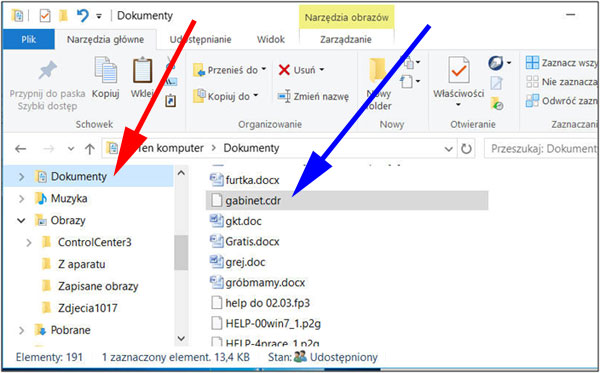
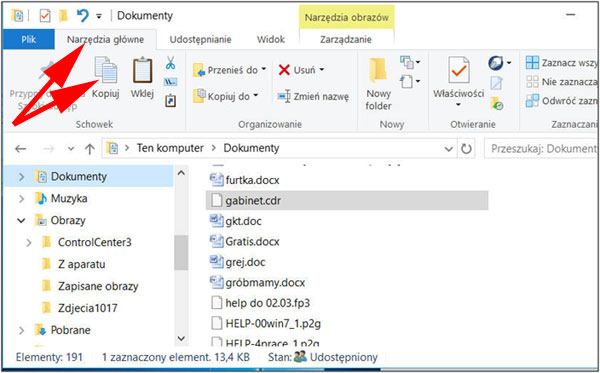
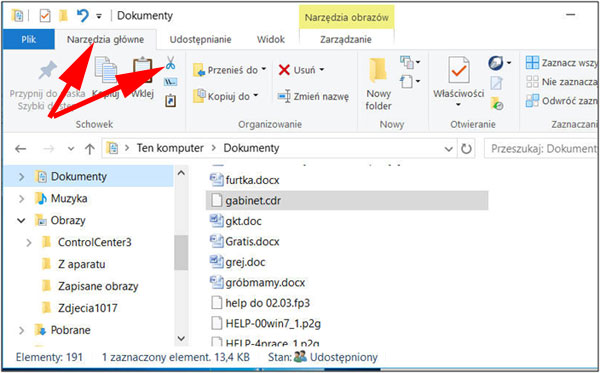
Umieszczamy pliki w Schowku. Robimy, to na dwa sposoby:
- jeśli chcemy je skopiować (to znaczy chcemy, by zostały w starym miejscu i dodatkowo pojawiły się w nowym), to używamy Narzędzia główne > Kopiuj.
- jeśli chcemy je przenieść (to znaczy chcemy, by znikły ze starego miejsca i pojawiły się w nowym), używamy komendy Narzędzia główne > Wytnij;
- „Przenosimy się” do folderu docelowego (to znaczy zaznaczamy go w lewym panelu).
- Wstawiamy tam pliki ze Schowka za pomocą komendy Narzędzia główne > Wklej.
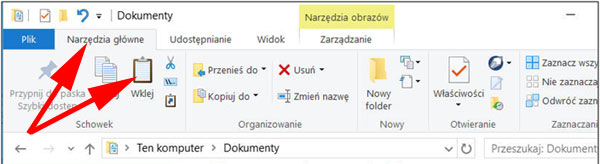
Przenoszenie i kopiowanie plików i folderów przez Schowek -zobacz to na filmie:
Podobał się ten tekst? Przeczytaj dlaczego proponujemy korzystanie z naszych instrukcji krok po kroku zamiast kursów komputerowych.



Świetne artykuły znalazłem na tej stronie. Bardzo prosto wyjaśnione wszystkie sprawy związane z komputerem.
bardzo jasno wyjaśnione zagadnienia. Nikt nie będzie miał wątpliwości o co chodzi 🙂
Świetny materiał dla osób, które dopiero zaczynają swoją przygodę z komputerem!
…. nie obrazam sie ze traktowany jestem jak dinozaur … Chce cos wiedziec , ale ja mam juz 70 lat … Nikt mi nie pomoze , bo pomoc przychodzi z rzadka ….Na razie jeszcze ” mysle i chce” …
Super. Oby jak najdłużej 🙂